> For the complete documentation index, see [llms.txt](https://hdsd-oltm.hoclieu.vn/llms.txt). Markdown versions of documentation pages are available by appending `.md` to page URLs; this page is available as [Markdown](https://hdsd-oltm.hoclieu.vn/huong-dan-s-dung-chi-tiet/hanh-trinh-hoc-tap.md).
# Hành trình học tập
## Các thành phần chính
### **Thanh công cụ trên cùng (Header)**
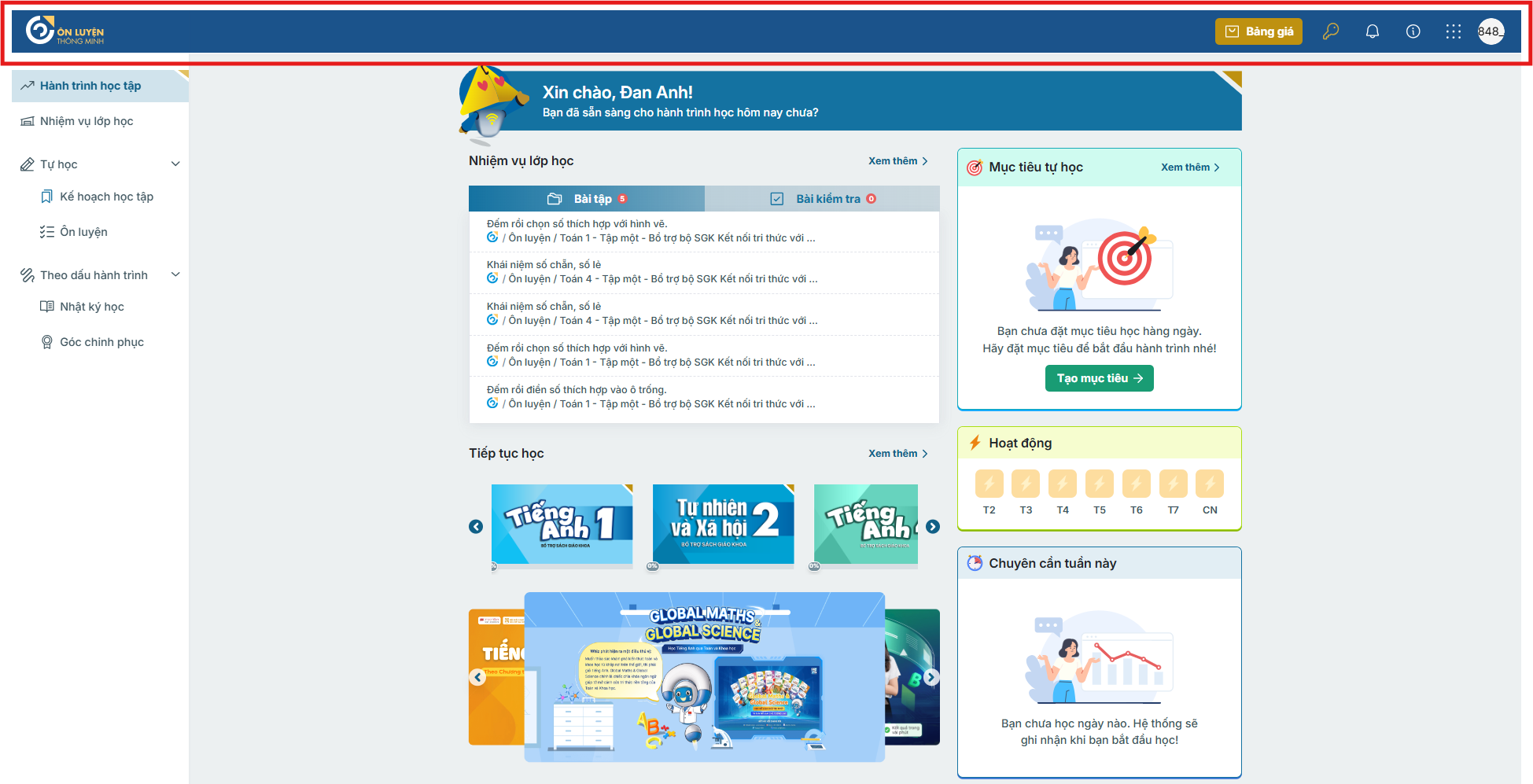 Đây là Thanh công cụ chung của hệ thống Ôn luyện thông minh, xuất hiện ở tất cả các trang trong hệ thống. Thanh này giúp người dùng truy cập nhanh các chức năng chung của hệ thống. Các biểu tượng lần lượt bao gồm:
1. Logo Ôn luyện thông minh ở góc trái: Bấm để quay về màn hình chính.
2. Bảng giá: Thông tin các Gói bán sản phẩm trên hệ thống
3. Chìa khóa Kích hoạt: Nhập mã kích hoạt các khóa học.
4. Chuông Thông báo: Xem các thông báo từ hệ thống.
5. Biểu tượng Hướng dẫn sử dụng: Hiển thị tài liệu hướng dẫn sử dụng Ôn luyện thông minh.
6. Biểu tượng Hệ sinh thái Hoclieu.vn: Hiển thị các trang khác nằm trong hệ sinh thái Hoclieu.vn, từ đó người dùng chọn các mục trong hệ sinh thái để điều hướng sang các trang học khác.
7. Ảnh đại diện của người dùng: Bấm để xem thông tin cá nhân người dùng hoặc Đăng xuất tài khoản.
### **Tiêu đề (Banner chào mừng)**
Đây là Thanh công cụ chung của hệ thống Ôn luyện thông minh, xuất hiện ở tất cả các trang trong hệ thống. Thanh này giúp người dùng truy cập nhanh các chức năng chung của hệ thống. Các biểu tượng lần lượt bao gồm:
1. Logo Ôn luyện thông minh ở góc trái: Bấm để quay về màn hình chính.
2. Bảng giá: Thông tin các Gói bán sản phẩm trên hệ thống
3. Chìa khóa Kích hoạt: Nhập mã kích hoạt các khóa học.
4. Chuông Thông báo: Xem các thông báo từ hệ thống.
5. Biểu tượng Hướng dẫn sử dụng: Hiển thị tài liệu hướng dẫn sử dụng Ôn luyện thông minh.
6. Biểu tượng Hệ sinh thái Hoclieu.vn: Hiển thị các trang khác nằm trong hệ sinh thái Hoclieu.vn, từ đó người dùng chọn các mục trong hệ sinh thái để điều hướng sang các trang học khác.
7. Ảnh đại diện của người dùng: Bấm để xem thông tin cá nhân người dùng hoặc Đăng xuất tài khoản.
### **Tiêu đề (Banner chào mừng)**
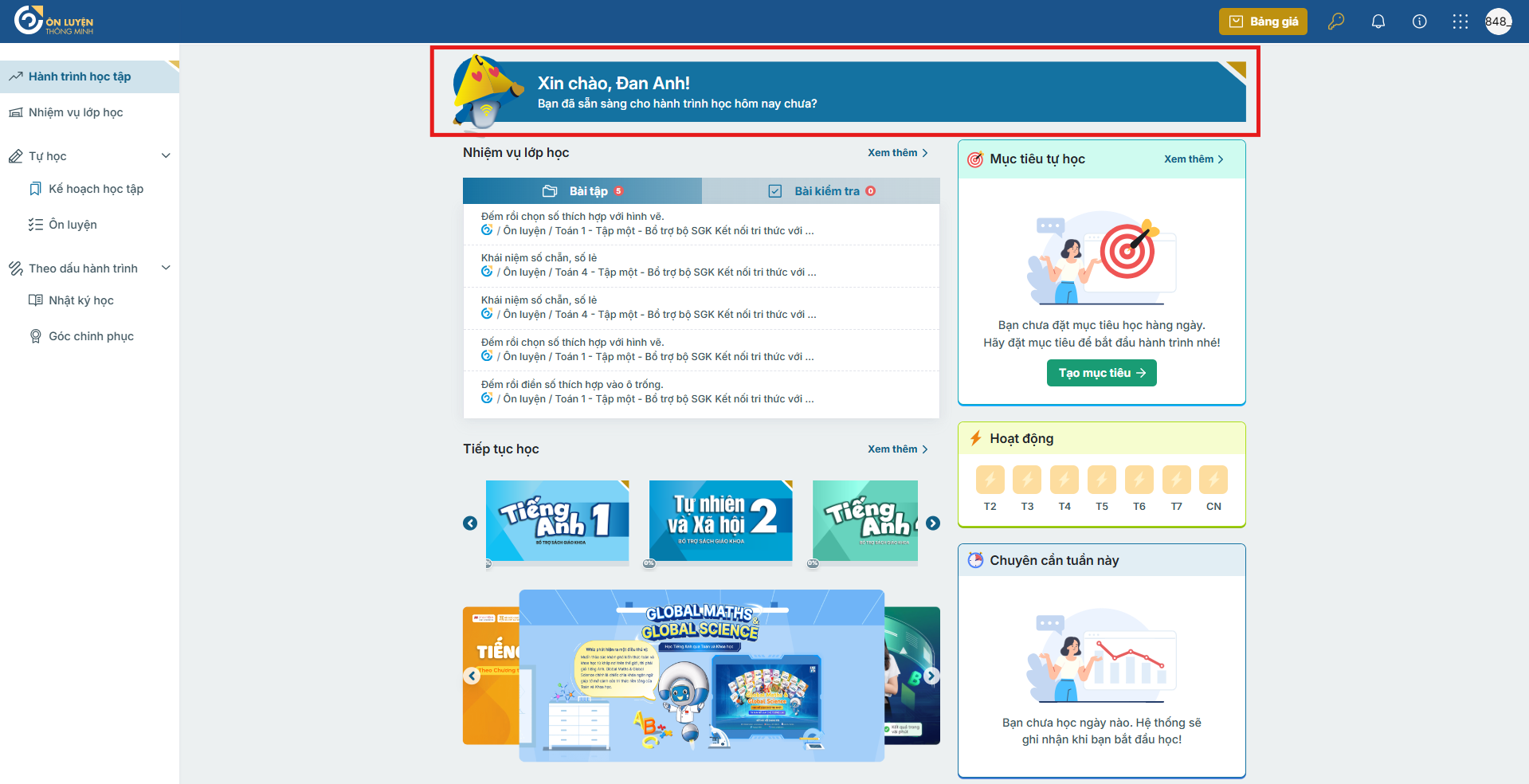 1. Mục đích: Hiển thị lời chào dành cho học sinh khi truy cập trang Hành trình học tập, đồng thời nhắc nhở và khuyến khích tiếp tục học tập mỗi ngày.
2. Vị trí: Phía dưới thanh công cụ Header
3. Nội dung hiển thị: Banner hiển thị lời chào kèm tên học sinh. Nội dung sẽ thay đổi tùy theo tình trạng học tập trong ngày.
### **Nhiệm vụ lớp học**
1. Mục đích: Hiển thị lời chào dành cho học sinh khi truy cập trang Hành trình học tập, đồng thời nhắc nhở và khuyến khích tiếp tục học tập mỗi ngày.
2. Vị trí: Phía dưới thanh công cụ Header
3. Nội dung hiển thị: Banner hiển thị lời chào kèm tên học sinh. Nội dung sẽ thay đổi tùy theo tình trạng học tập trong ngày.
### **Nhiệm vụ lớp học**
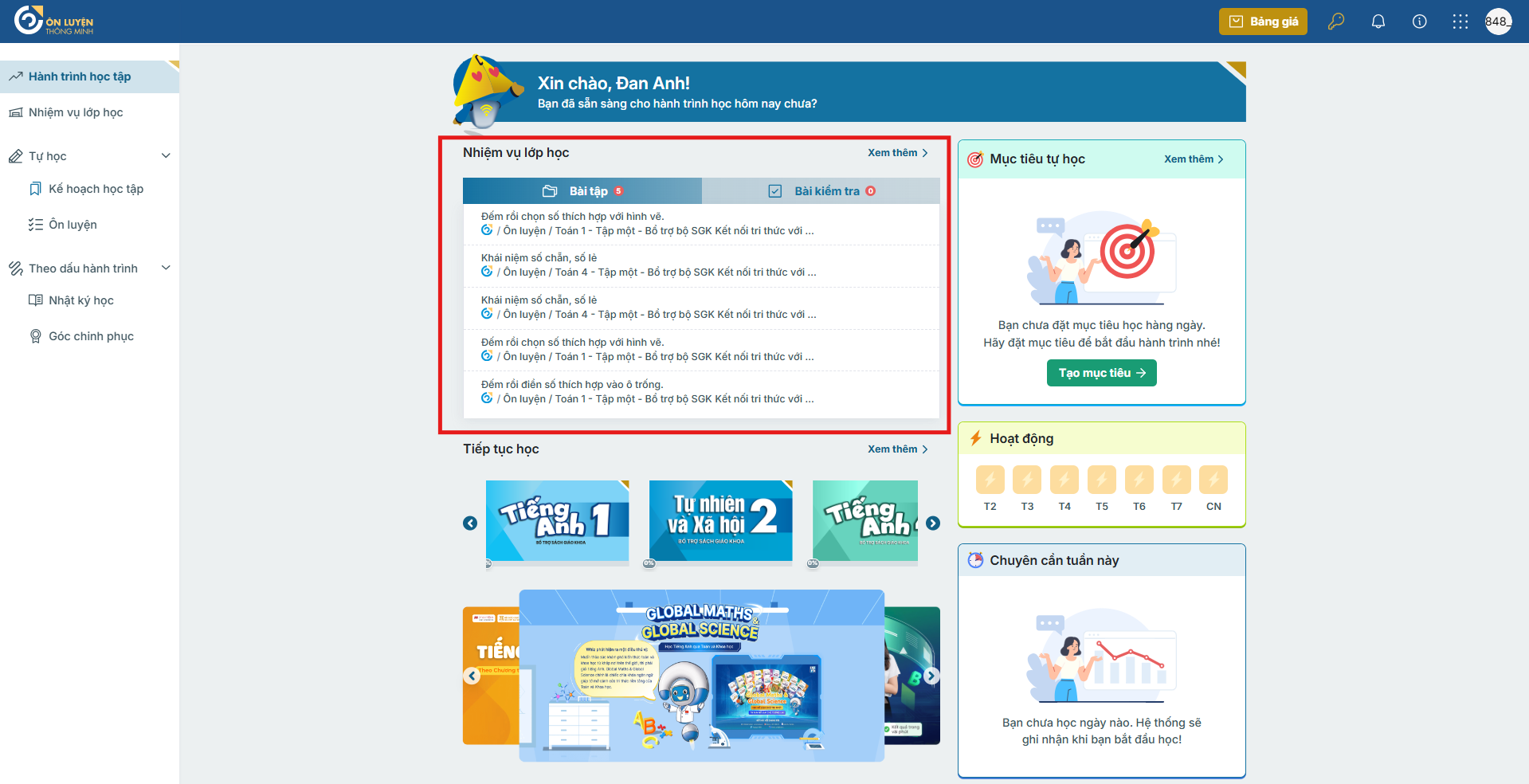 1. Mục đích : Hiển thị các bài tập, các bài kiểm tra giáo viên giao giúp học sinh theo dõi và truy cập nhanh các nhiệm vụ.
2. Vị trí: Hiển thị ngay dưới tiêu đề chào mừng (Banner chào mừng)
3. Nội dung hiển thị: Hiển thị danh sách nhiệm vụ theo cấu trúc lần lượt gồm:
* Tên bài học hoặc bài tập
* Thông tin môn học
* Hạn nộp
* Hệ thống sẽ hiển thị tối đa 5 nhiệm vụ gần nhất.
***Lưu ý:*** Nếu tài khoản học sinh chưa nằm trong cơ sở giáo dục (CSGD) nào thì sẽ không hiển thị phần Nhiệm vụ lớp học này.
### **Khám phá Thư viện**
1. Mục đích : Hiển thị các bài tập, các bài kiểm tra giáo viên giao giúp học sinh theo dõi và truy cập nhanh các nhiệm vụ.
2. Vị trí: Hiển thị ngay dưới tiêu đề chào mừng (Banner chào mừng)
3. Nội dung hiển thị: Hiển thị danh sách nhiệm vụ theo cấu trúc lần lượt gồm:
* Tên bài học hoặc bài tập
* Thông tin môn học
* Hạn nộp
* Hệ thống sẽ hiển thị tối đa 5 nhiệm vụ gần nhất.
***Lưu ý:*** Nếu tài khoản học sinh chưa nằm trong cơ sở giáo dục (CSGD) nào thì sẽ không hiển thị phần Nhiệm vụ lớp học này.
### **Khám phá Thư viện**
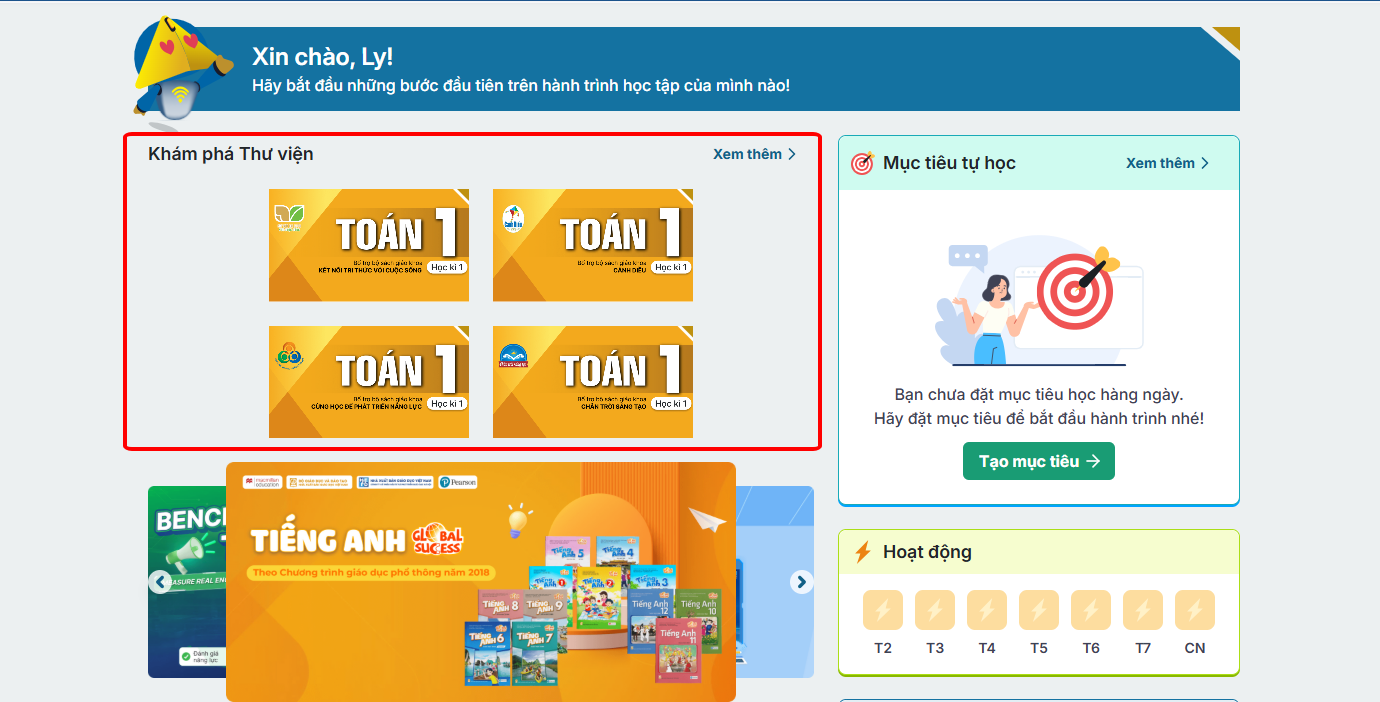 1. Mục đích: Đề xuất chương trình học phù hợp để học sinh khám phá trong trường hợp học sinh chưa từng học chương trình nào, giúp học sinh tìm và truy cập các môn học hoặc tài liệu học tập trên hệ thống.
2. Vị trí: Nằm dưới phần Nhiệm vụ lớp học (nếu có). Nếu không có “Nhiệm vụ lớp học” thì sẽ nằm ngay bên dưới Tiêu đề chào mừng.
3. Nội dung hiển thị: Hiển thị các thẻ môn học các lớp trong hệ sinh thái Hoclieu.vn.
4. Lưu ý: Khám phá Thư viện chỉ hiển thị trong trường hợp học sinh chưa từng học chương trình nào trên trang Ôn luyện thông minh. (lúc đó cũng sẽ không hiển thị mục Tiếp tục học)
### **Tiếp tục học**
1. Mục đích: Đề xuất chương trình học phù hợp để học sinh khám phá trong trường hợp học sinh chưa từng học chương trình nào, giúp học sinh tìm và truy cập các môn học hoặc tài liệu học tập trên hệ thống.
2. Vị trí: Nằm dưới phần Nhiệm vụ lớp học (nếu có). Nếu không có “Nhiệm vụ lớp học” thì sẽ nằm ngay bên dưới Tiêu đề chào mừng.
3. Nội dung hiển thị: Hiển thị các thẻ môn học các lớp trong hệ sinh thái Hoclieu.vn.
4. Lưu ý: Khám phá Thư viện chỉ hiển thị trong trường hợp học sinh chưa từng học chương trình nào trên trang Ôn luyện thông minh. (lúc đó cũng sẽ không hiển thị mục Tiếp tục học)
### **Tiếp tục học**
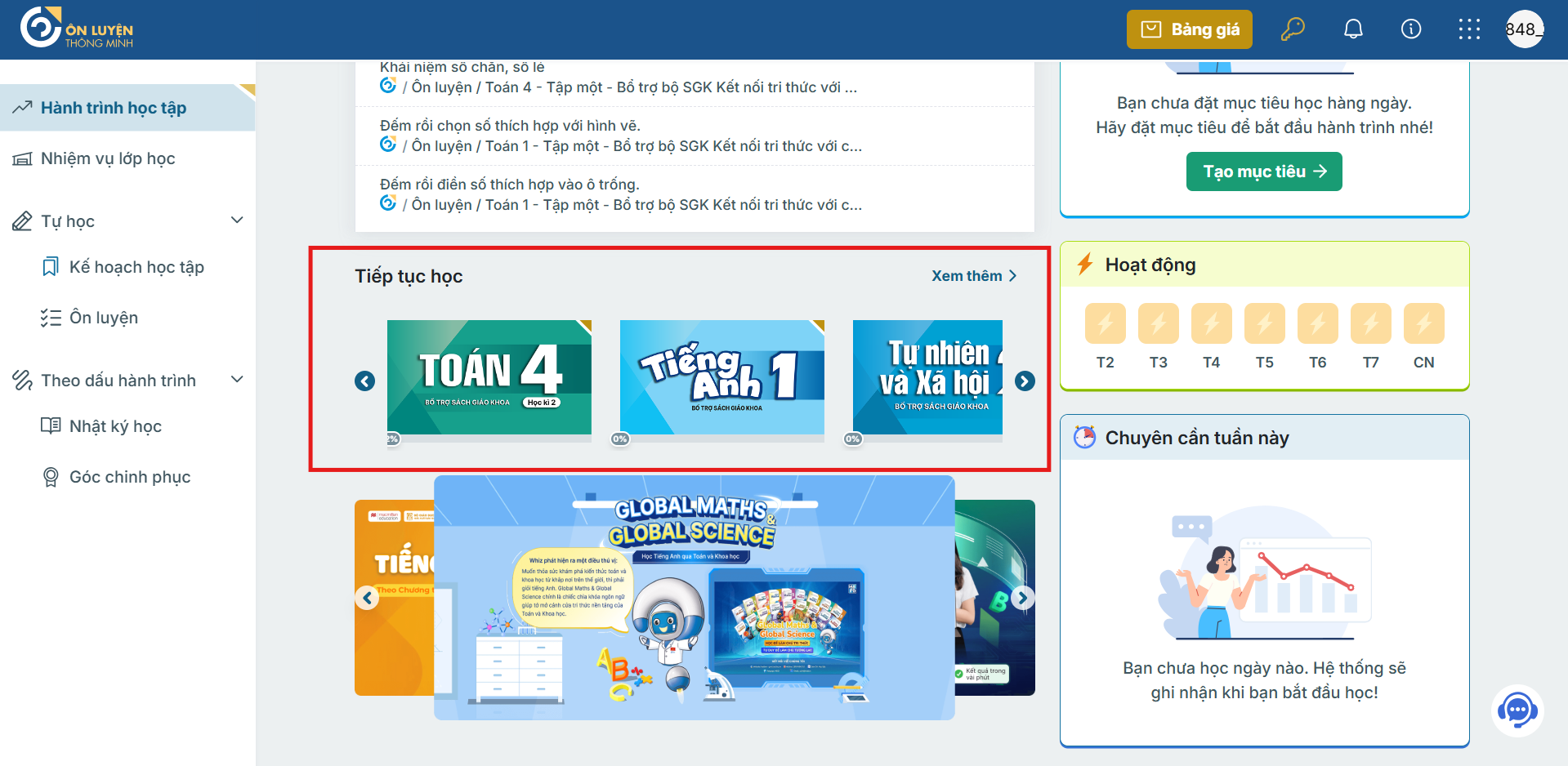 1. Mục đích: Hiển thị các chương trình học học sinh đã có hoạt động gần đây, giúp học sinh quay lại và tiếp tục học nhanh chóng mà không cần tìm lại khóa học trong thư viện.
2. Vị trí: Mục tiếp tục học được hiển thị trong trường hợp sau:
* Trường hợp 1: Không có “Nhiệm vụ lớp học”: Hiển thị ngay bên dưới phần Nhiệm vụ lớp học.
1. Mục đích: Hiển thị các chương trình học học sinh đã có hoạt động gần đây, giúp học sinh quay lại và tiếp tục học nhanh chóng mà không cần tìm lại khóa học trong thư viện.
2. Vị trí: Mục tiếp tục học được hiển thị trong trường hợp sau:
* Trường hợp 1: Không có “Nhiệm vụ lớp học”: Hiển thị ngay bên dưới phần Nhiệm vụ lớp học.
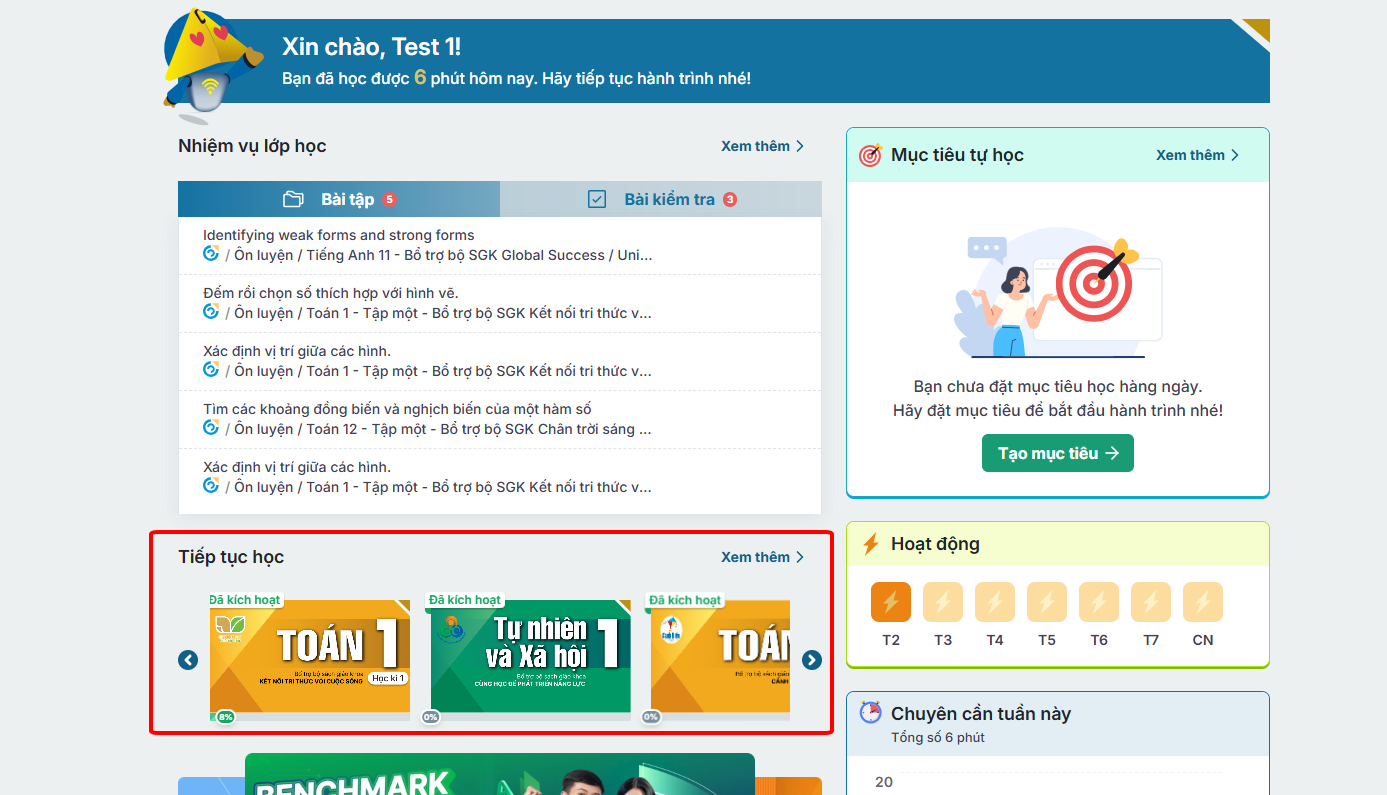 * Trường hợp 2: Có “Nhiệm vụ lớp học”: Hiển thị ngay bên dưới Tiêu đề chào mừng.
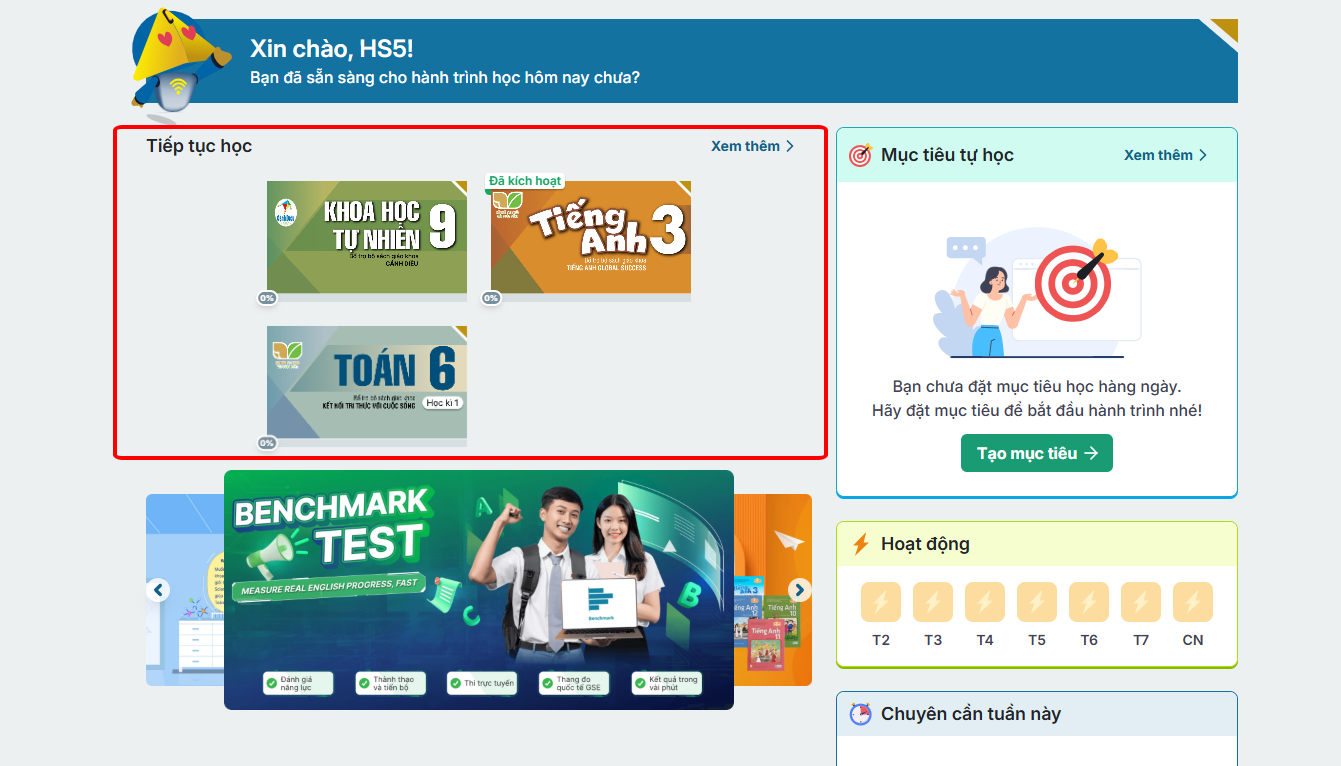 3. Nội dung hiển thị: Mỗi chương trình học được hiển thị dưới dạng thẻ bao gồm:
* Bìa sách hiển thị tên chương trình học.
* Tiến độ hoàn thành của chương trình học đó (góc dưới bên trái của bìa sách)
* Hiển thị trạng thái kích hoạt sách (góc trên bên trái của bìa sách)
Lưu ý: Mục này chỉ hiển thị khi có ít nhất 1 chương trình học gần đây. Nếu tài khoản mới chưa học chương trình nào thì sẽ không hiển thị mục này.
### **Mục tiêu tự học**
3. Nội dung hiển thị: Mỗi chương trình học được hiển thị dưới dạng thẻ bao gồm:
* Bìa sách hiển thị tên chương trình học.
* Tiến độ hoàn thành của chương trình học đó (góc dưới bên trái của bìa sách)
* Hiển thị trạng thái kích hoạt sách (góc trên bên trái của bìa sách)
Lưu ý: Mục này chỉ hiển thị khi có ít nhất 1 chương trình học gần đây. Nếu tài khoản mới chưa học chương trình nào thì sẽ không hiển thị mục này.
### **Mục tiêu tự học**
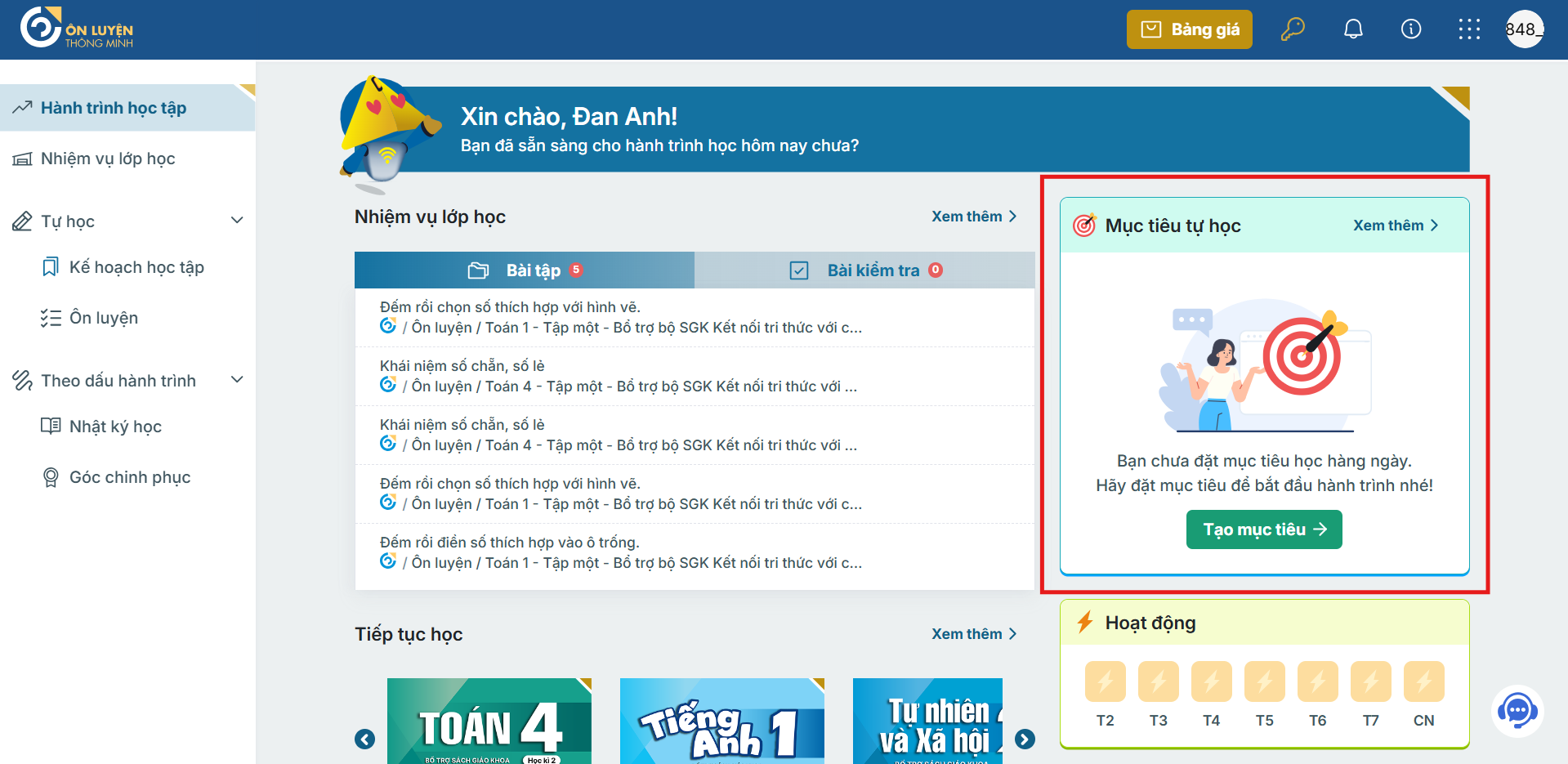 1. Mục đích: Hiển thị mục tiêu học tập hàng ngày của học sinh và tiến độ hoàn thành mục tiêu trong ngày. Các thành phần này giúp học sinh:
* Theo dõi thời gian học tập đã thực hiện trong ngày
* So sánh với mục tiêu đã đặt ra
* Khuyến khích duy trì thói quen học tập mỗi ngày
* Truy cập nhanh vào nội dung học để tiếp tục học tập
3. Vị trí: Góc trên bên phải của trang Hành trình học tập.
4. Nội dung hiển thị: Tùy theo tiến độ học tập trong ngày, phần Mục tiêu tự học sẽ hiển thị các trạng thái khác nhau:
| Trường hợp | Mô tả | Ảnh minh họa |
| ----------------------------------- | --------------------------------------------------------------------------------------------------------------- | ------------------------------------------------------------------------------------------------------------------------------------------------------------------------------- |
| Khi học sinh chưa đặt mục tiêu | Hiển thị thông báo chưa có mục tiêu học tập và nút Tạo mục tiêu để thiết lập mục tiêu học hằng ngày. |
1. Mục đích: Hiển thị mục tiêu học tập hàng ngày của học sinh và tiến độ hoàn thành mục tiêu trong ngày. Các thành phần này giúp học sinh:
* Theo dõi thời gian học tập đã thực hiện trong ngày
* So sánh với mục tiêu đã đặt ra
* Khuyến khích duy trì thói quen học tập mỗi ngày
* Truy cập nhanh vào nội dung học để tiếp tục học tập
3. Vị trí: Góc trên bên phải của trang Hành trình học tập.
4. Nội dung hiển thị: Tùy theo tiến độ học tập trong ngày, phần Mục tiêu tự học sẽ hiển thị các trạng thái khác nhau:
| Trường hợp | Mô tả | Ảnh minh họa |
| ----------------------------------- | --------------------------------------------------------------------------------------------------------------- | ------------------------------------------------------------------------------------------------------------------------------------------------------------------------------- |
| Khi học sinh chưa đặt mục tiêu | Hiển thị thông báo chưa có mục tiêu học tập và nút Tạo mục tiêu để thiết lập mục tiêu học hằng ngày. | 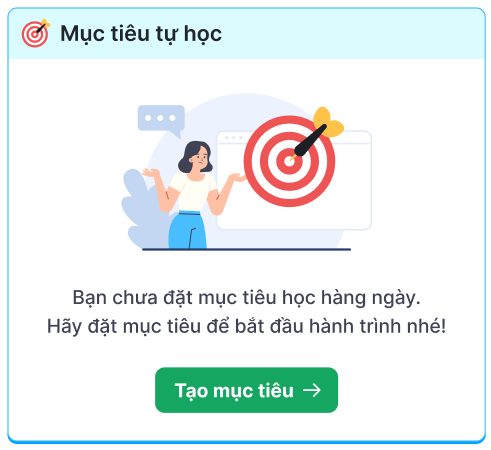
Hình 4-9: Khi học sinh chưa đặt mục tiêu
|
| Khi học sinh chưa học | Hiển thị mục tiêu học tập trong ngày với tiến độ 0 phút học và nút Vào học ngay để bắt đầu học. | 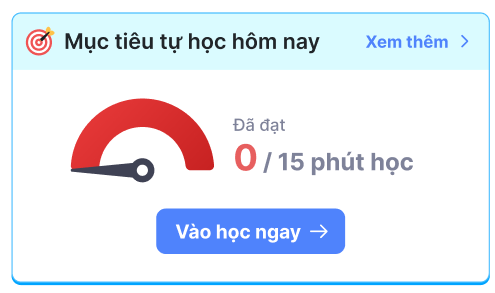
Hình 4-10: Khi học sinh chưa học
|
| Khi học sinh đang học | Hiển thị tiến độ học tập trong ngày (ví dụ: 10 / 15 phút học) và nút Tiếp tục học để quay lại nội dung học tập. | 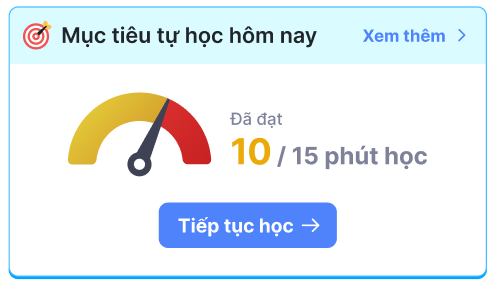
Hình 4-11: Khi học sinh đang học
|
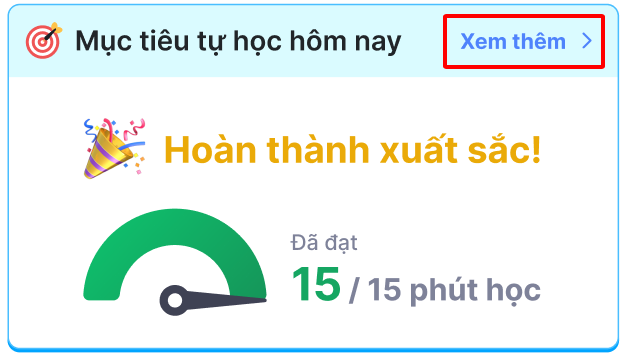
| Khi học sinh đã hoàn thành mục tiêu | Hiển thị thông báo hoàn thành mục tiêu học tập trong ngày cùng tiến độ đã đạt được. | 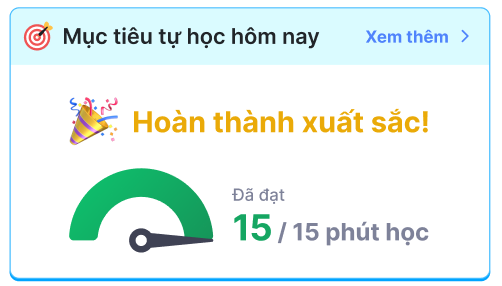
Hình 4-12: Khi học sinh đã hoàn thành mục tiêu
|
| Trường hợp không hiển thị | Nếu ngày hiện tại không nằm trong lịch học đã thiết lập, phần Mục tiêu tự học sẽ không hiển thị trên trang. | |
### **Hoạt động**
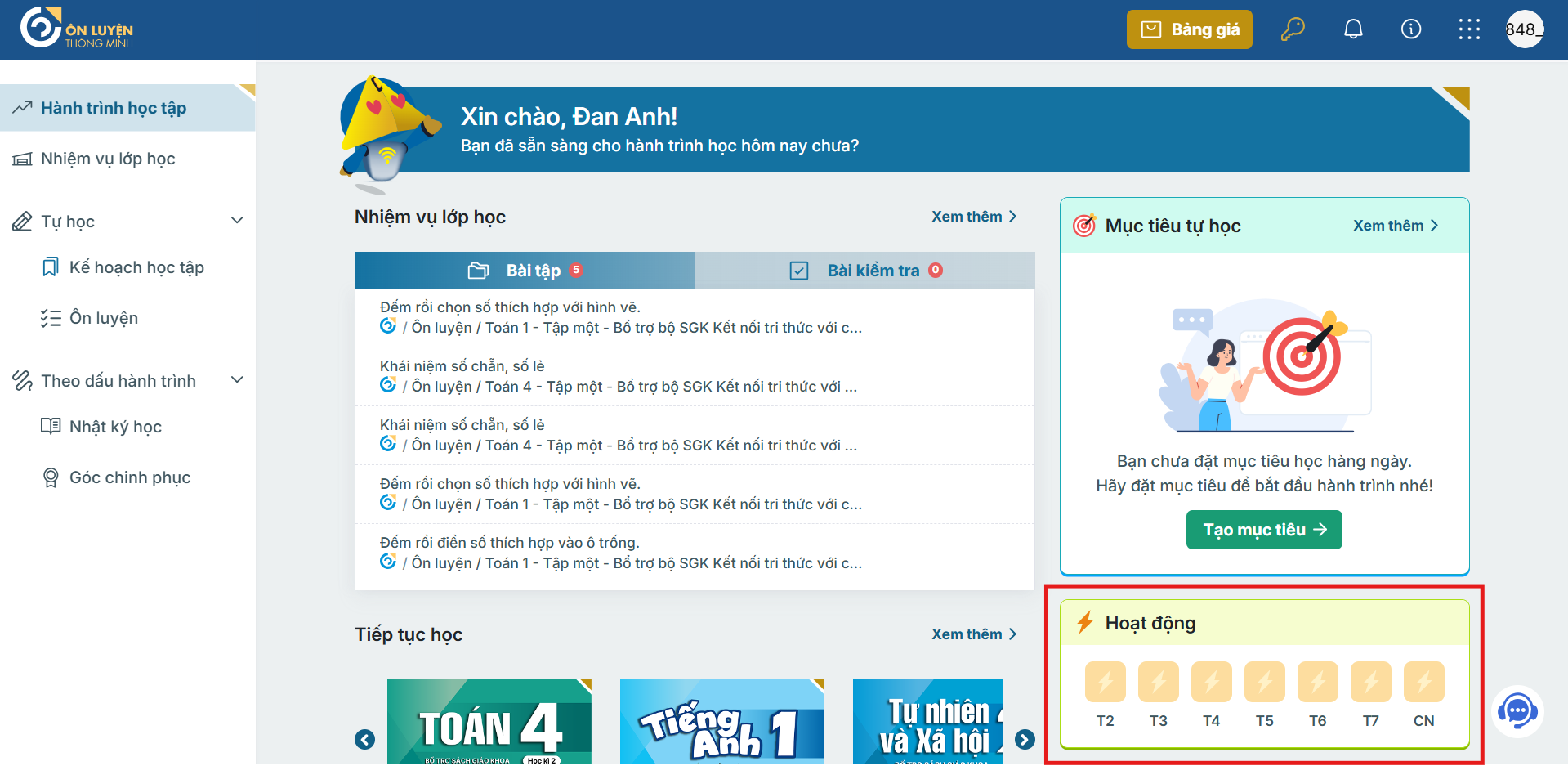 1. Mục đích: Giúp học sinh theo dõi tình trạng học tập của mình trong tuần hiện tại và khuyến khích duy trì thói quen học tập đều đặn mỗi ngày.
2. Vị trí: Hiển thị ngay bên dưới phần Mục tiêu tự học trên trang Hành trình học tập.
3. Nội dung hiển thị: Phần Hoạt động hiển thị tình trạng học tập của học sinh theo từng ngày trong tuần

4. Thanh trạng thái các ngày trong tuần: Hiển thị 7 ô tương ứng với 7 ngày trong tuần: T2, T3, T4, T5, T6, T7 và CN. Mỗi ô thể hiện trạng thái học tập của ngày đó.
5. Các trạng thái có thể gồm:
* Chưa học (hình ảnh xám mờ): Ngày đó chưa có hoạt động học tập trên hệ thống.
* Đã học (hình ảnh sáng màu cam): Ngày đó học sinh đã có hoạt động học tập (ví dụ: luyện tập bài học, làm nhiệm vụ lớp học hoặc thực hiện bài kiểm tra).
* Chuỗi ngày học liên tiếp: Khi học sinh học từ 2 ngày liên tiếp trở lên, hệ thống sẽ hiển thị số ngày học liên tiếp (streak).
### **Biểu đồ chuyên cần**
1. Mục đích: Giúp học sinh theo dõi tình trạng học tập của mình trong tuần hiện tại và khuyến khích duy trì thói quen học tập đều đặn mỗi ngày.
2. Vị trí: Hiển thị ngay bên dưới phần Mục tiêu tự học trên trang Hành trình học tập.
3. Nội dung hiển thị: Phần Hoạt động hiển thị tình trạng học tập của học sinh theo từng ngày trong tuần

4. Thanh trạng thái các ngày trong tuần: Hiển thị 7 ô tương ứng với 7 ngày trong tuần: T2, T3, T4, T5, T6, T7 và CN. Mỗi ô thể hiện trạng thái học tập của ngày đó.
5. Các trạng thái có thể gồm:
* Chưa học (hình ảnh xám mờ): Ngày đó chưa có hoạt động học tập trên hệ thống.
* Đã học (hình ảnh sáng màu cam): Ngày đó học sinh đã có hoạt động học tập (ví dụ: luyện tập bài học, làm nhiệm vụ lớp học hoặc thực hiện bài kiểm tra).
* Chuỗi ngày học liên tiếp: Khi học sinh học từ 2 ngày liên tiếp trở lên, hệ thống sẽ hiển thị số ngày học liên tiếp (streak).
### **Biểu đồ chuyên cần**
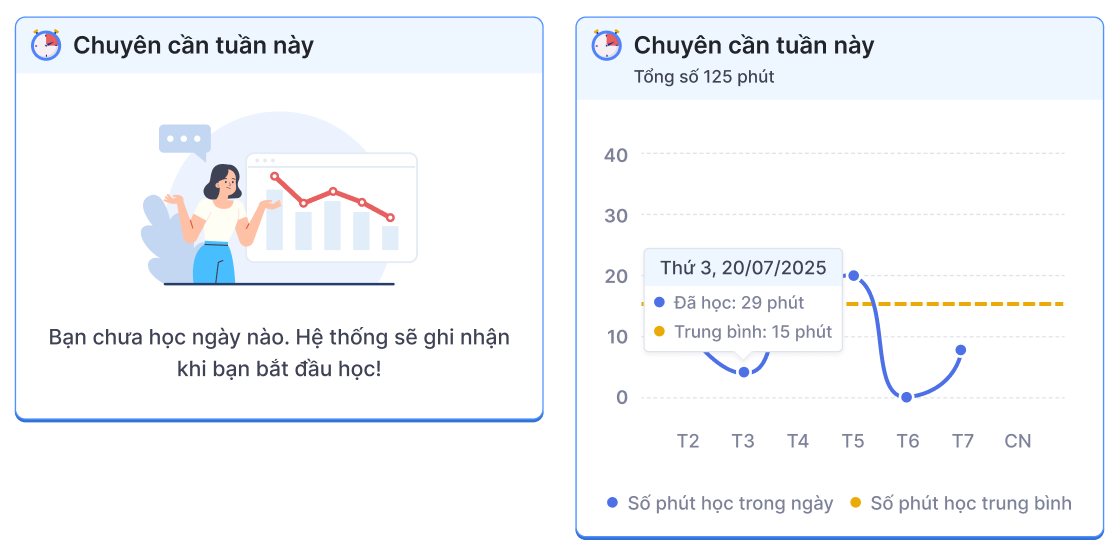 1. Mục đích: Giúp học sinh theo dõi thời gian học tập của mình trong tuần hiện tại, từ đó nâng cao ý thức duy trì thói quen học tập mỗi ngày.
2. Vị trí: Hiển thị bên dưới phần Hoạt động trên trang Hành trình học tập
3. Nội dung hiển thị: Phần này hiển thị tổng quan thời gian học tập trong tuần dưới dạng số liệu và biểu đồ.
4. Khi học sinh chưa học ngày nào: Phần này hiển thị tổng quan thời gian học tập trong tuần dưới dạng số liệu và biểu đồ.
5. Khi học sinh bắt đầu học, nội dung bảng sẽ hiển thị:
* Tổng thời gian học bài
* Biểu đồ thời gian học theo ngày (đường cong màu xanh): thể hiện số phút học từng ngày trong tuần, mỗi điểm chấm xanh trên đường kẻ tương ứng với một ngày học trong tuần.
* Đường trung bình (nét đứt màu vàng): thể hiện thời gian học trung bình mỗi ngày trong tuần, giúp học sinh dễ dàng so sánh thời gian học của từng ngày với mức trung bình.
## Các chức năng chính
### **Khám phá thư viện**
Mục Khám phá thư viện chỉ xuất hiện trong trường hợp học sinh chưa từng học chương trình nào trên trang Ôn luyện thông minh. Các thao tác có thể thực hiện:
1. Thao tác 1: Nhấn vào bìa sách để làm bài tập trong chương trình đó.
1. Mục đích: Giúp học sinh theo dõi thời gian học tập của mình trong tuần hiện tại, từ đó nâng cao ý thức duy trì thói quen học tập mỗi ngày.
2. Vị trí: Hiển thị bên dưới phần Hoạt động trên trang Hành trình học tập
3. Nội dung hiển thị: Phần này hiển thị tổng quan thời gian học tập trong tuần dưới dạng số liệu và biểu đồ.
4. Khi học sinh chưa học ngày nào: Phần này hiển thị tổng quan thời gian học tập trong tuần dưới dạng số liệu và biểu đồ.
5. Khi học sinh bắt đầu học, nội dung bảng sẽ hiển thị:
* Tổng thời gian học bài
* Biểu đồ thời gian học theo ngày (đường cong màu xanh): thể hiện số phút học từng ngày trong tuần, mỗi điểm chấm xanh trên đường kẻ tương ứng với một ngày học trong tuần.
* Đường trung bình (nét đứt màu vàng): thể hiện thời gian học trung bình mỗi ngày trong tuần, giúp học sinh dễ dàng so sánh thời gian học của từng ngày với mức trung bình.
## Các chức năng chính
### **Khám phá thư viện**
Mục Khám phá thư viện chỉ xuất hiện trong trường hợp học sinh chưa từng học chương trình nào trên trang Ôn luyện thông minh. Các thao tác có thể thực hiện:
1. Thao tác 1: Nhấn vào bìa sách để làm bài tập trong chương trình đó.
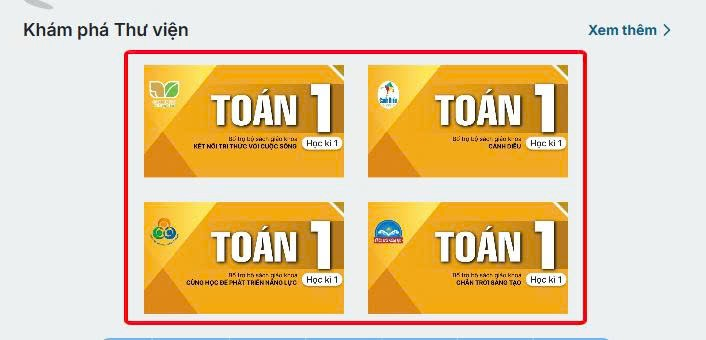 2. Thao tác 2: Nhấn Xem thêm ở góc phải của phần Khám phá thư viện để xem đầy đủ danh sách các chương trình học của hệ thống
### **Nhiệm vụ lớp học**
2. Thao tác 2: Nhấn Xem thêm ở góc phải của phần Khám phá thư viện để xem đầy đủ danh sách các chương trình học của hệ thống
### **Nhiệm vụ lớp học**
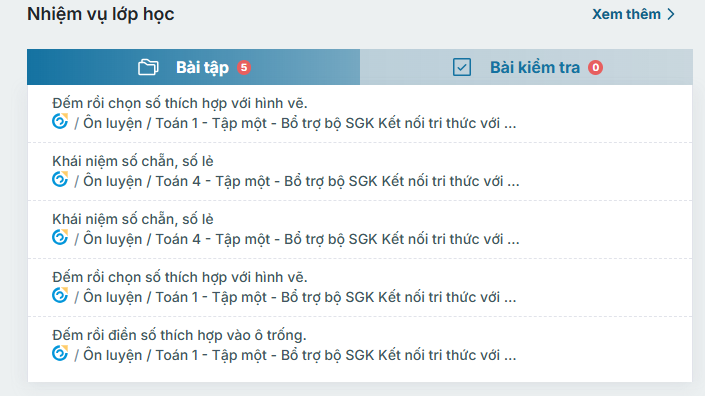 Phần Nhiệm vụ lớp học hiển thị các bài tập và bài kiểm tra được giao trong lớp. Các thao tác có thể thực hiện:
1. Thao tác 1: Chọn tab Bài tập/ Bài kiểm tra:
* Nhấn vào mục Bài tập để xem danh sách bài tập được giao.
* Nhấn vào Bài kiểm tra để xem các bài kiểm tra trong lớp.
* Nhấn vào tên bài tập hoặc bài kiểm tra trong danh sách để mở và bắt đầu làm bài.
2. Thao tác 2: Xem thêm nhiệm vụ: Nhấn “Xem thêm” ở góc phải của phần Nhiệm vụ lớp học để xem đầy đủ danh sách các nhiệm vụ được giao.
### **Tiếp tục học**
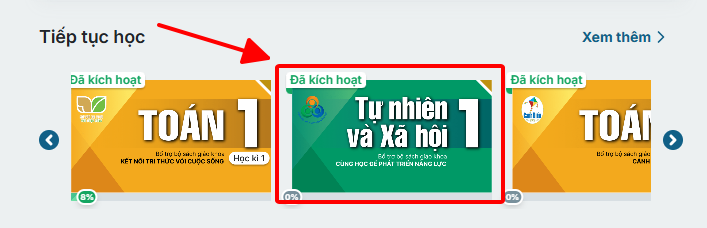
Phần Tiếp tục học hiển thị các chương trình học hoặc sách bạn đã học gần đây để bạn có thể tiếp tục học nhanh chóng. Các thao tác thực hiện trên màn hình Tiếp tục học:
1. Mở chương trình học: Nhấn vào bìa sách hoặc tên chương trình học để tiếp tục học từ vị trí đã dừng trước đó.
Phần Nhiệm vụ lớp học hiển thị các bài tập và bài kiểm tra được giao trong lớp. Các thao tác có thể thực hiện:
1. Thao tác 1: Chọn tab Bài tập/ Bài kiểm tra:
* Nhấn vào mục Bài tập để xem danh sách bài tập được giao.
* Nhấn vào Bài kiểm tra để xem các bài kiểm tra trong lớp.
* Nhấn vào tên bài tập hoặc bài kiểm tra trong danh sách để mở và bắt đầu làm bài.
2. Thao tác 2: Xem thêm nhiệm vụ: Nhấn “Xem thêm” ở góc phải của phần Nhiệm vụ lớp học để xem đầy đủ danh sách các nhiệm vụ được giao.
### **Tiếp tục học**
Phần Tiếp tục học hiển thị các chương trình học hoặc sách bạn đã học gần đây để bạn có thể tiếp tục học nhanh chóng. Các thao tác thực hiện trên màn hình Tiếp tục học:
1. Mở chương trình học: Nhấn vào bìa sách hoặc tên chương trình học để tiếp tục học từ vị trí đã dừng trước đó.
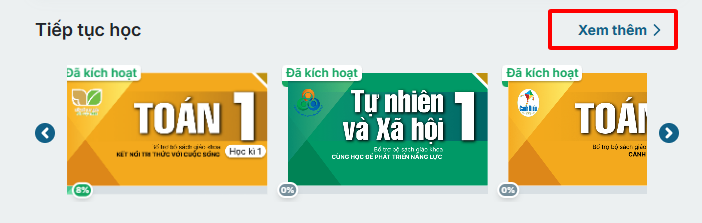
 2. Xem thêm chương trình học: Nhấn Xem thêm để xem thêm các chương trình học khác đã học gần đây.
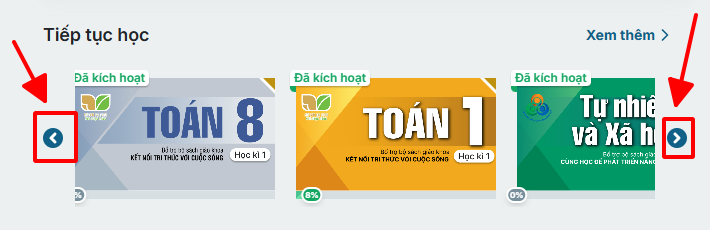
 3. Chuyển giữa các chương trình học: Nhấn vào mũi tên điều hướng hai bên để xem thêm các chương trình học trong danh sách.
 ### **Mục tiêu tự học**
Phần Mục tiêu tự học giúp bạn đặt mục tiêu thời gian học trong ngày và theo dõi tiến độ học tập.
1. **Đối với học sinh chưa tạo mục tiêu:**
### **Mục tiêu tự học**
Phần Mục tiêu tự học giúp bạn đặt mục tiêu thời gian học trong ngày và theo dõi tiến độ học tập.
1. **Đối với học sinh chưa tạo mục tiêu:**
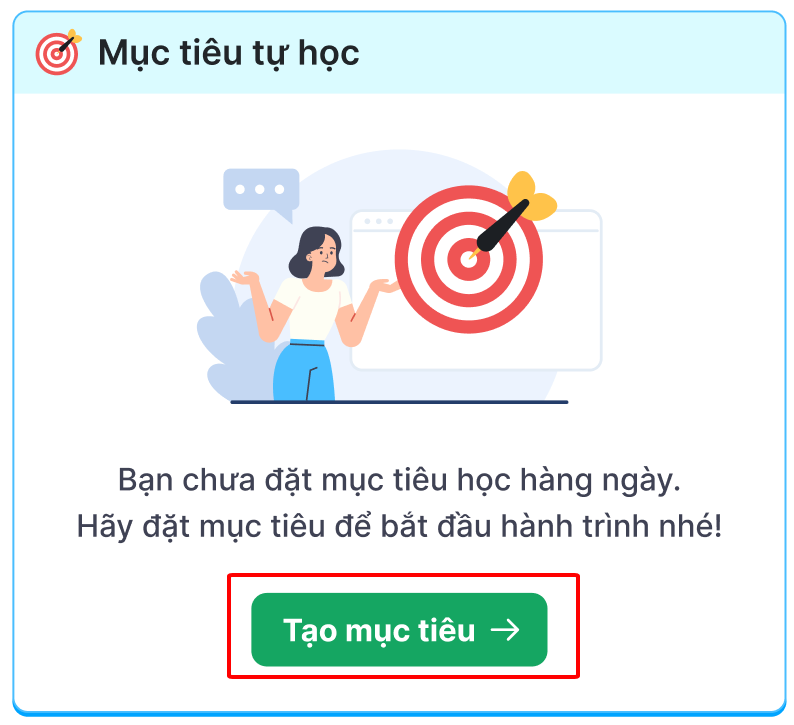 * Nhấn vào nút “Tạo mục tiêu” để bắt đầu tạo mục tiêu học
* Sau khi nhấn Tạo mục tiêu trên trang Hành trình học tập, màn hình Tạo mục tiêu hằng ngày sẽ hiển thị để bạn thiết lập kế hoạch học tập. Chi tiết tạo mục tiêu sẽ được hướng dẫn ở phần Kế hoạch học tập.
2. **Đối với học sinh đã tạo mục tiêu nhưng chưa học:**
\+ Khi bạn đã tạo mục tiêu học tập nhưng chưa bắt đầu học trong ngày, phần Mục tiêu tự học hôm nay sẽ hiển thị tiến độ học tập là 0 phút. Khi đó học sinh có thể thao tác:
* Thao tác 1: Bắt đầu học: Nhấn Vào học ngay để bắt đầu học. Hệ thống sẽ chuyển bạn đến màn hình Ôn luyện để thực hiện các bài học và bắt đầu tính thời gian học.
* Thao tác 2: Nhấn Xem thêm để mở màn hình chi tiết mục tiêu học tập. Nhấn Xem thêm để mở màn hình chi tiết mục tiêu học tập.
3. **Đối với học sinh đã tạo mục tiêu và đang học:**
* Nhấn vào nút “Tạo mục tiêu” để bắt đầu tạo mục tiêu học
* Sau khi nhấn Tạo mục tiêu trên trang Hành trình học tập, màn hình Tạo mục tiêu hằng ngày sẽ hiển thị để bạn thiết lập kế hoạch học tập. Chi tiết tạo mục tiêu sẽ được hướng dẫn ở phần Kế hoạch học tập.
2. **Đối với học sinh đã tạo mục tiêu nhưng chưa học:**
\+ Khi bạn đã tạo mục tiêu học tập nhưng chưa bắt đầu học trong ngày, phần Mục tiêu tự học hôm nay sẽ hiển thị tiến độ học tập là 0 phút. Khi đó học sinh có thể thao tác:
* Thao tác 1: Bắt đầu học: Nhấn Vào học ngay để bắt đầu học. Hệ thống sẽ chuyển bạn đến màn hình Ôn luyện để thực hiện các bài học và bắt đầu tính thời gian học.
* Thao tác 2: Nhấn Xem thêm để mở màn hình chi tiết mục tiêu học tập. Nhấn Xem thêm để mở màn hình chi tiết mục tiêu học tập.
3. **Đối với học sinh đã tạo mục tiêu và đang học:**
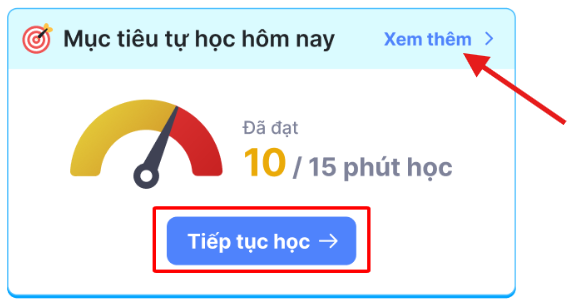 \+ Khi bạn đã bắt đầu học nhưng chưa đạt đủ thời gian mục tiêu trong ngày, phần Mục tiêu tự học hôm nay sẽ hiển thị tiến độ học tập hiện tại so với mục tiêu đã đặt.
\+ Các thao tác có thể thực hiện:
* Thao tác 1 - Tiếp tục học: Nhấn “Tiếp tục học” để tiếp tục học các bài luyện tập. Hệ thống sẽ chuyển bạn đến màn hình Ôn luyện để tiếp tục học và hoàn thành mục tiêu trong ngày.
* Thao tác 2: Nhấn “Xem thêm” để xem thông tin chi tiết về mục tiêu học tập của bạn. Tại đây bạn có thể theo dõi kế hoạch học tập hoặc điều chỉnh mục tiêu nếu cần.
4. **Đối với học sinh đã tạo mục tiêu và đang học:** Khi tổng thời gian học trong ngày đạt hoặc vượt mục tiêu đã đặt, phần Mục tiêu tự học hôm nay sẽ hiển thị trạng thái Hoàn thành. Khi này học sinh có thể nhấn “Xem thêm” để xem thông tin chi tiết về mục tiêu học tập của bạn.
\+ Khi bạn đã bắt đầu học nhưng chưa đạt đủ thời gian mục tiêu trong ngày, phần Mục tiêu tự học hôm nay sẽ hiển thị tiến độ học tập hiện tại so với mục tiêu đã đặt.
\+ Các thao tác có thể thực hiện:
* Thao tác 1 - Tiếp tục học: Nhấn “Tiếp tục học” để tiếp tục học các bài luyện tập. Hệ thống sẽ chuyển bạn đến màn hình Ôn luyện để tiếp tục học và hoàn thành mục tiêu trong ngày.
* Thao tác 2: Nhấn “Xem thêm” để xem thông tin chi tiết về mục tiêu học tập của bạn. Tại đây bạn có thể theo dõi kế hoạch học tập hoặc điều chỉnh mục tiêu nếu cần.
4. **Đối với học sinh đã tạo mục tiêu và đang học:** Khi tổng thời gian học trong ngày đạt hoặc vượt mục tiêu đã đặt, phần Mục tiêu tự học hôm nay sẽ hiển thị trạng thái Hoàn thành. Khi này học sinh có thể nhấn “Xem thêm” để xem thông tin chi tiết về mục tiêu học tập của bạn.
 ### **Hoạt động**
Chỉ hiển thị ngày học sinh đã học trong tuần, không có thao tác nào trực tiếp từ phần này.
### **Chuyên cần tuần này**
Hiển thị tổng thời gian học của bạn trong tuần. Học sinh thực hiện di chuột vào điểm trên biểu đồ, hệ thống sẽ hiển thị thông tin chi tiết của ngày đó. Phần này chỉ dùng để theo dõi thời gian học, không có thao tác nào khác.
### **Banner cuối trang**
### **Hoạt động**
Chỉ hiển thị ngày học sinh đã học trong tuần, không có thao tác nào trực tiếp từ phần này.
### **Chuyên cần tuần này**
Hiển thị tổng thời gian học của bạn trong tuần. Học sinh thực hiện di chuột vào điểm trên biểu đồ, hệ thống sẽ hiển thị thông tin chi tiết của ngày đó. Phần này chỉ dùng để theo dõi thời gian học, không có thao tác nào khác.
### **Banner cuối trang**
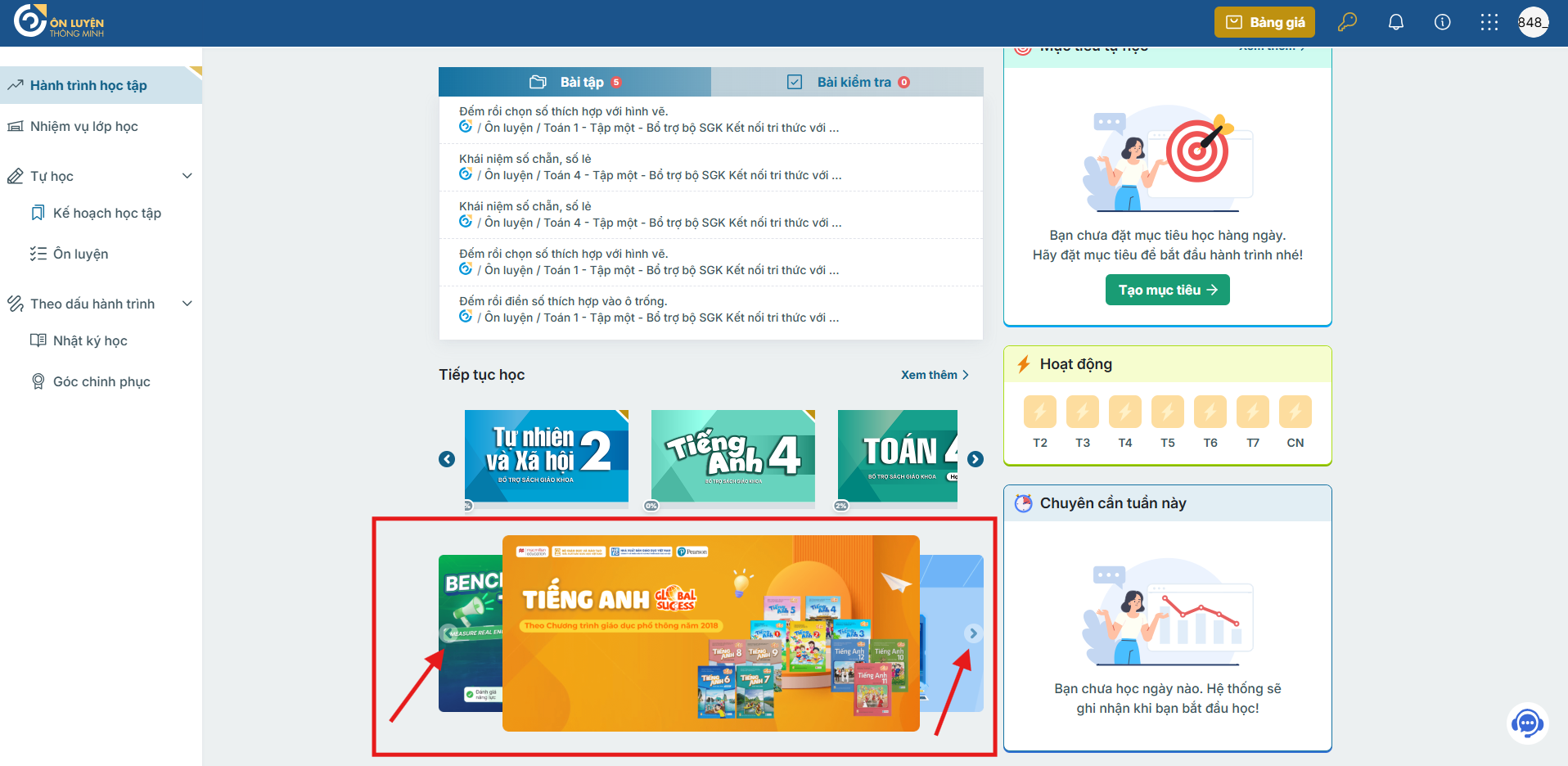 Mục Banner ở cuối trang hiển thị các chương trình liên kết, hay các chương trình mới, sự kiện đặc biệt,... của hệ sinh thái Học liệu. Các thao tác có thể thực hiện:
1. **Thao tác 1 - Xem nội dung:** Nhấn vào phần banner ở giữa để xem chương trình đó, sau khi nhấn trang sẽ điều hướng sang một tab mới chứa nội dung của chương trình.
2. **Thao tác 2 - Chuyển giữa các chương trình**: Nhấn vào mũi tên điều hướng hai bên để xem thêm các chương trình, sự kiện,... trong danh sách. (các chương trình cũng đang mặc định tự điều hướng sau 5s)
Mục Banner ở cuối trang hiển thị các chương trình liên kết, hay các chương trình mới, sự kiện đặc biệt,... của hệ sinh thái Học liệu. Các thao tác có thể thực hiện:
1. **Thao tác 1 - Xem nội dung:** Nhấn vào phần banner ở giữa để xem chương trình đó, sau khi nhấn trang sẽ điều hướng sang một tab mới chứa nội dung của chương trình.
2. **Thao tác 2 - Chuyển giữa các chương trình**: Nhấn vào mũi tên điều hướng hai bên để xem thêm các chương trình, sự kiện,... trong danh sách. (các chương trình cũng đang mặc định tự điều hướng sau 5s)