> For the complete documentation index, see [llms.txt](https://hdsd-oltm.hoclieu.vn/llms.txt). Markdown versions of documentation pages are available by appending `.md` to page URLs; this page is available as [Markdown](https://hdsd-oltm.hoclieu.vn/huong-dan-s-dung-chi-tiet/ke-hoach-hoc-tap.md).
# Kế hoạch học tập
 ### Các thành phần chính
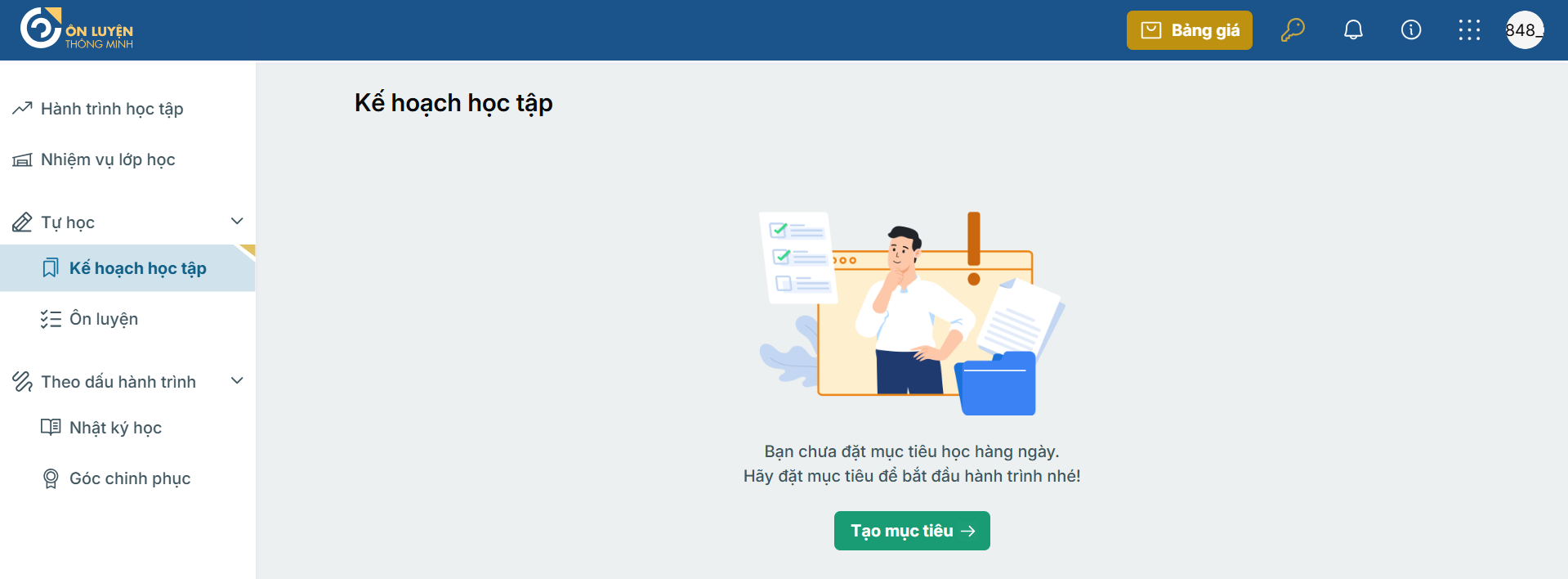
1. Tạo mục tiêu hàng ngày: Là chức năng giúp người dùng tự lên kế hoạch học tập hàng ngày cho cá nhân.
2. Xem mục tiêu học tập đã tạo: Sau khi đã tạo mục tiêu thì sẽ xuất hiện nội dung Theo dõi mục tiêu hàng ngày như sau:
\+ Bảng Thông tin chung: Chi tiết về các nội dung mà người dùng đã tạo ở bước Tạo mục tiêu như: Thời lượng, Giờ học yêu thích, Ngày không học, Thời gian áp dụng, Ghi chú.
\+ Bảng Theo dõi lịch học: như một bảng cáo cáo cụ thể thông tin về thời gian học theo từng ngày, số phút đã học, trạng thái.
\+ Thời gian học:
* Bộ lọc thời gian: Lọc dữ liệu theo các mốc: 30 ngày gần đây, Tuần này, Tuần trước, Tháng ngày, Tháng trước và Tùy chọn.
* Biểu đồ cột trung bình thời gian học: Thể hiện tổng số thời gian học, số phút học, thời lượng thực hiện mục tiêu.
### Các chức năng chính
#### **Tạo mục tiêu học tập**
### Các thành phần chính
1. Tạo mục tiêu hàng ngày: Là chức năng giúp người dùng tự lên kế hoạch học tập hàng ngày cho cá nhân.
2. Xem mục tiêu học tập đã tạo: Sau khi đã tạo mục tiêu thì sẽ xuất hiện nội dung Theo dõi mục tiêu hàng ngày như sau:
\+ Bảng Thông tin chung: Chi tiết về các nội dung mà người dùng đã tạo ở bước Tạo mục tiêu như: Thời lượng, Giờ học yêu thích, Ngày không học, Thời gian áp dụng, Ghi chú.
\+ Bảng Theo dõi lịch học: như một bảng cáo cáo cụ thể thông tin về thời gian học theo từng ngày, số phút đã học, trạng thái.
\+ Thời gian học:
* Bộ lọc thời gian: Lọc dữ liệu theo các mốc: 30 ngày gần đây, Tuần này, Tuần trước, Tháng ngày, Tháng trước và Tùy chọn.
* Biểu đồ cột trung bình thời gian học: Thể hiện tổng số thời gian học, số phút học, thời lượng thực hiện mục tiêu.
### Các chức năng chính
#### **Tạo mục tiêu học tập**
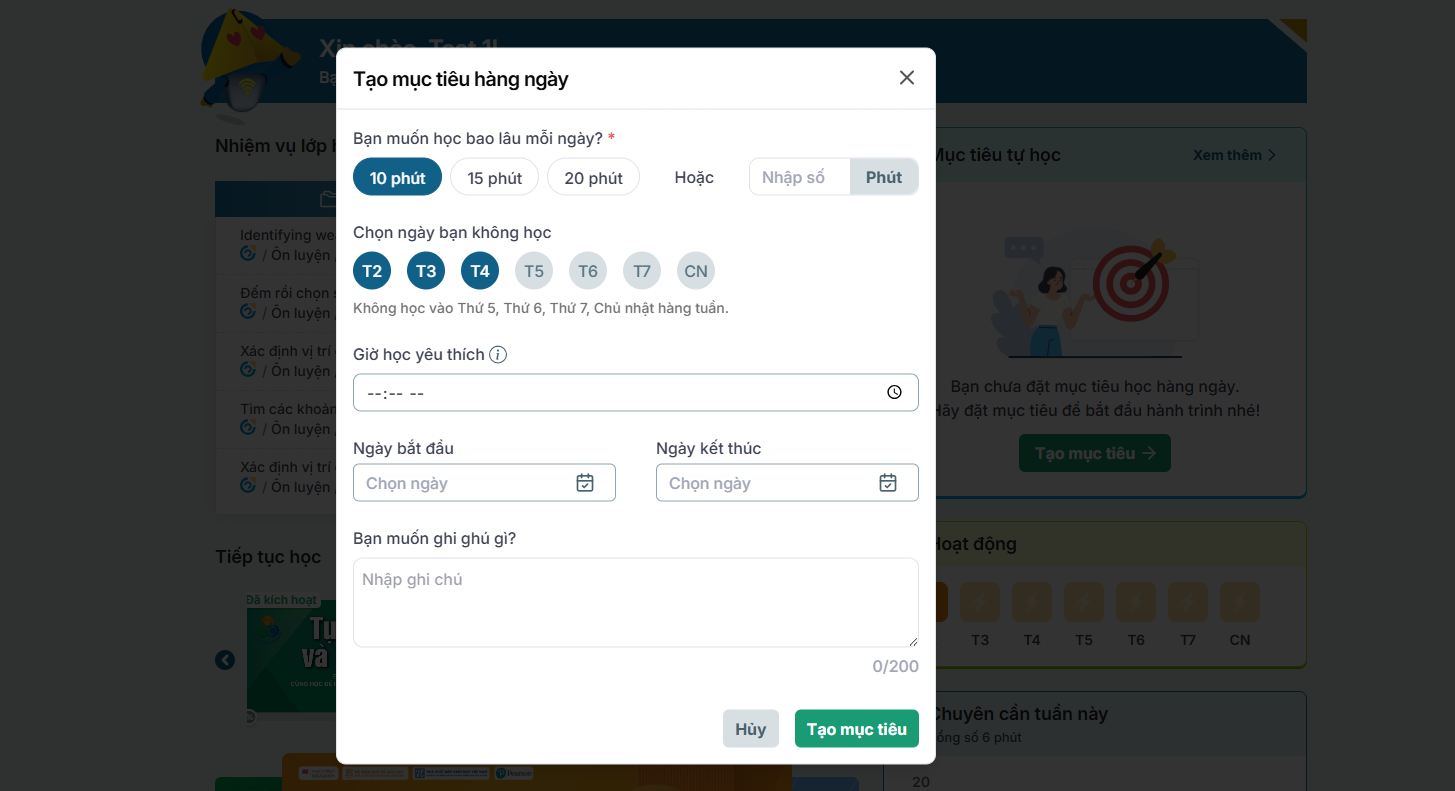 \+ Khi tạo mục tiêu học tập, học sinh có thể chọn phần tạo kế hoạch học tập ở màn hình Kế hoạch học tập hoặc tạo nhanh bằng cách nhấn Tạo mục tiêu ở phần Mục tiêu học tập trên trang Hành trình học tập. Sau khi chọn tạo mục tiêu màn hình sẽ hiển thị một bảng thiết lập mục tiêu như sau:
**+ Các bước thực hiện như sau:**
{% stepper %}
{% step %}
**Bước 1: Chọn thời gian học mỗi ngày. Bạn có thể**
Chọn nhanh các mức thời gian có sẵn: 10 phút, 15 phút, 20 phút.
Hoặc chọn Nhập số để tự nhập số phút học mong muốn ở ô Nhập số
{% endstep %}
{% step %}
**Bước 2: Chọn ngày bạn không học. Tại mục này bạn có thể**
Nhấn vào các ngày trong tuần (T2 → CN) để chọn những ngày bạn không học.
Các ngày không được chọn sẽ là ngày học trong tuần.
{% endstep %}
{% step %}
**Bước 3: Chọn giờ học yêu thích**
Nhấn vào ô thời gian
Chọn khoảng muốn học trong ngày
Hệ thống sẽ nhắc nhở bạn trước giờ học
{% endstep %}
{% step %}
**Bước 4: Chọn ngày bắt đầu và kết thúc**
Nhấn Chọn ngày ở ô Ngày bắt đầu để chọn ngày bắt đầu áp dụng mục tiêu học tập.
Nhấn Chọn ngày ở ô Ngày kết thúc để chọn ngày kết thúc mục tiêu học tập
{% endstep %}
{% step %}
**Bước 5: Thêm ghi chú (Không bắt buộc): Bạn có thể ghi chú những lưu ý của bản thân về mục tiêu học tập này.**
{% endstep %}
{% step %}
**Bước 6: Hủy/Tạo mục tiêu**
Nhấn Tạo mục tiêu để lưu mục tiêu học tập.
Nhấn Hủy để đóng cửa sổ nếu bạn không muốn tạo mục tiêu.
{% endstep %}
{% endstepper %}
#### **Xem mục tiêu học tập**
1. **Khối "Thông tin chung" & "Thống kê tổng quan" (Phía trên)**
\+ Chức năng: Hiển thị thông tin mục tiêu cá nhân mà người dùng đã cài đặt trước đó.
\+ Thao tác: Nút 3 chấm (Góc trên bên phải), bấm vào để tùy chỉnh các nội dung sau:
Chỉnh sửa mục tiêu: Chỉnh sửa các thông tin như đã cài đặt ở bước tạo mục tiêu.

⇒ Nhấn “Chỉnh sửa mục tiêu” người dùng sẽ nhận được thông báo như bảng bên dưới
\+ Khi tạo mục tiêu học tập, học sinh có thể chọn phần tạo kế hoạch học tập ở màn hình Kế hoạch học tập hoặc tạo nhanh bằng cách nhấn Tạo mục tiêu ở phần Mục tiêu học tập trên trang Hành trình học tập. Sau khi chọn tạo mục tiêu màn hình sẽ hiển thị một bảng thiết lập mục tiêu như sau:
**+ Các bước thực hiện như sau:**
{% stepper %}
{% step %}
**Bước 1: Chọn thời gian học mỗi ngày. Bạn có thể**
Chọn nhanh các mức thời gian có sẵn: 10 phút, 15 phút, 20 phút.
Hoặc chọn Nhập số để tự nhập số phút học mong muốn ở ô Nhập số
{% endstep %}
{% step %}
**Bước 2: Chọn ngày bạn không học. Tại mục này bạn có thể**
Nhấn vào các ngày trong tuần (T2 → CN) để chọn những ngày bạn không học.
Các ngày không được chọn sẽ là ngày học trong tuần.
{% endstep %}
{% step %}
**Bước 3: Chọn giờ học yêu thích**
Nhấn vào ô thời gian
Chọn khoảng muốn học trong ngày
Hệ thống sẽ nhắc nhở bạn trước giờ học
{% endstep %}
{% step %}
**Bước 4: Chọn ngày bắt đầu và kết thúc**
Nhấn Chọn ngày ở ô Ngày bắt đầu để chọn ngày bắt đầu áp dụng mục tiêu học tập.
Nhấn Chọn ngày ở ô Ngày kết thúc để chọn ngày kết thúc mục tiêu học tập
{% endstep %}
{% step %}
**Bước 5: Thêm ghi chú (Không bắt buộc): Bạn có thể ghi chú những lưu ý của bản thân về mục tiêu học tập này.**
{% endstep %}
{% step %}
**Bước 6: Hủy/Tạo mục tiêu**
Nhấn Tạo mục tiêu để lưu mục tiêu học tập.
Nhấn Hủy để đóng cửa sổ nếu bạn không muốn tạo mục tiêu.
{% endstep %}
{% endstepper %}
#### **Xem mục tiêu học tập**
1. **Khối "Thông tin chung" & "Thống kê tổng quan" (Phía trên)**
\+ Chức năng: Hiển thị thông tin mục tiêu cá nhân mà người dùng đã cài đặt trước đó.
\+ Thao tác: Nút 3 chấm (Góc trên bên phải), bấm vào để tùy chỉnh các nội dung sau:
Chỉnh sửa mục tiêu: Chỉnh sửa các thông tin như đã cài đặt ở bước tạo mục tiêu.

⇒ Nhấn “Chỉnh sửa mục tiêu” người dùng sẽ nhận được thông báo như bảng bên dưới
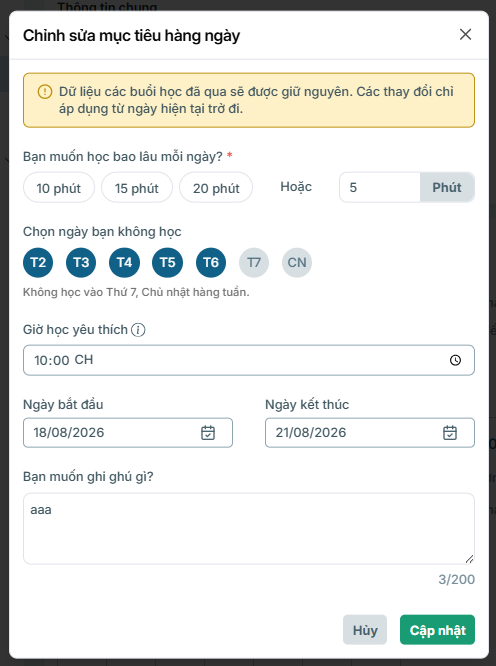 ⇒ Nút “Hủy”/ x: Nhấn / x để dừng việc chỉnh sửa mục tiêu.
⇒ Nút “Cập nhật”: Nhấn để lưu những chỉnh sửa vừa thực hiện ở bảng.
\+ Kết thúc mục tiêu: là kết thúc nhưng vẫn lưu thông tin học tập trước đó.

⇒ Nhấn “Kết thúc mục tiêu” để dừng việc ôn tập theo mục tiêu đã tạo, người dùng sẽ nhận được thông báo như bảng bên dưới

⇒ Nút “Hủy”/ x: Nhấn / để dừng việc kết thúc mục tiêu.
⇒ Nút “Cập nhật”: Nhấn để kết thúc mục tiêu đó.
\+ Xóa mục tiêu: là xóa tất cả những kết quả học tập gắn với mục tiêu đã tạo.

⇒ Nhấn “Xóa mục tiêu” để dừng việc ôn tập theo mục tiêu đã tạo, người dùng sẽ nhận được thông báo như bảng bên dưới

⇒ Nút “Hủy”/ x: Nhấn / để dừng việc xóa mục tiêu.
⇒ Nút “Kết thúc mục tiêu”: Nhấn để kết thúc mà không xóa.
⇒ Nút “Xóa” ở góc trên bên phải bảng: Nhấn để xóa vĩnh viên thông tin và mục tiêu đã tạo.
2. **Khối "Theo dõi lịch học" (Ở giữa)**
**+ Chức năng:**
Lịch hiển thị trạng thái, số ngày, thời gian cụ thể thực hiện mục tiêu từng ngày trong tháng.
Mã màu quy định:
Đỏ (Bỏ lỡ): Không tham gia học.
* Vàng (Học chưa đủ): Có học nhưng chưa đạt mốc 45 phút.
* Xám (Chưa đến): Các ngày trong tương lai.
* Viền xanh (Hôm nay): Ngày hiện tại.
**+ Thao tác:**
* Nút “Hôm nay”: Nhấn để quay nhanh lịch về ngày hiện tại.
* Nút mũi tên < và >: Bấm để chuyển sang xem lịch học của tháng trước hoặc tháng sau.
* Các ô ngày trên lịch: Nhấp vào bất kỳ ngày nào để xem thông tin chi tiết trạng thái học của ngày đó ở ô bên phải.
* Nút hoặc : Chuyển hướng trực tiếp người dùng đến bài học để bắt đầu tính thời gian tích lũy cho ngày hôm nay.
3. **Khối "Thời gian học" (Phía dưới)**
\+ **Chức năng**: Biểu đồ cột thể hiện số phút học thực tế (cột xanh) so với mốc thời lượng mục tiêu (đường nét đứt màu vàng) trong 30 ngày qua. Từ đó có thể đánh giá được người dùng có đạt mục tiêu về thời gian hay không.
\+ **Thao tác:**
* Bộ lọc thời gian: Lọc dữ liệu theo các mốc: 30 ngày gần đây, Tuần này, Tuần trước, Tháng ngày, Tháng trước và Tùy chọn.
* Đường thông tin: Di chuột vào các đường hiển thị để xem chi tiết thông tin về thời gian và số phút đã học.
⇒ Nút “Hủy”/ x: Nhấn / x để dừng việc chỉnh sửa mục tiêu.
⇒ Nút “Cập nhật”: Nhấn để lưu những chỉnh sửa vừa thực hiện ở bảng.
\+ Kết thúc mục tiêu: là kết thúc nhưng vẫn lưu thông tin học tập trước đó.

⇒ Nhấn “Kết thúc mục tiêu” để dừng việc ôn tập theo mục tiêu đã tạo, người dùng sẽ nhận được thông báo như bảng bên dưới

⇒ Nút “Hủy”/ x: Nhấn / để dừng việc kết thúc mục tiêu.
⇒ Nút “Cập nhật”: Nhấn để kết thúc mục tiêu đó.
\+ Xóa mục tiêu: là xóa tất cả những kết quả học tập gắn với mục tiêu đã tạo.

⇒ Nhấn “Xóa mục tiêu” để dừng việc ôn tập theo mục tiêu đã tạo, người dùng sẽ nhận được thông báo như bảng bên dưới

⇒ Nút “Hủy”/ x: Nhấn / để dừng việc xóa mục tiêu.
⇒ Nút “Kết thúc mục tiêu”: Nhấn để kết thúc mà không xóa.
⇒ Nút “Xóa” ở góc trên bên phải bảng: Nhấn để xóa vĩnh viên thông tin và mục tiêu đã tạo.
2. **Khối "Theo dõi lịch học" (Ở giữa)**
**+ Chức năng:**
Lịch hiển thị trạng thái, số ngày, thời gian cụ thể thực hiện mục tiêu từng ngày trong tháng.
Mã màu quy định:
Đỏ (Bỏ lỡ): Không tham gia học.
* Vàng (Học chưa đủ): Có học nhưng chưa đạt mốc 45 phút.
* Xám (Chưa đến): Các ngày trong tương lai.
* Viền xanh (Hôm nay): Ngày hiện tại.
**+ Thao tác:**
* Nút “Hôm nay”: Nhấn để quay nhanh lịch về ngày hiện tại.
* Nút mũi tên < và >: Bấm để chuyển sang xem lịch học của tháng trước hoặc tháng sau.
* Các ô ngày trên lịch: Nhấp vào bất kỳ ngày nào để xem thông tin chi tiết trạng thái học của ngày đó ở ô bên phải.
* Nút hoặc : Chuyển hướng trực tiếp người dùng đến bài học để bắt đầu tính thời gian tích lũy cho ngày hôm nay.
3. **Khối "Thời gian học" (Phía dưới)**
\+ **Chức năng**: Biểu đồ cột thể hiện số phút học thực tế (cột xanh) so với mốc thời lượng mục tiêu (đường nét đứt màu vàng) trong 30 ngày qua. Từ đó có thể đánh giá được người dùng có đạt mục tiêu về thời gian hay không.
\+ **Thao tác:**
* Bộ lọc thời gian: Lọc dữ liệu theo các mốc: 30 ngày gần đây, Tuần này, Tuần trước, Tháng ngày, Tháng trước và Tùy chọn.
* Đường thông tin: Di chuột vào các đường hiển thị để xem chi tiết thông tin về thời gian và số phút đã học.